Играй с геймпадом
Бесплатный модуль для клиента uaRO: ходи стиком, дерись кнопками, применяй скиллы прямо с панели горячих клавиш. Клавиатура и мышь работают рядом — и мышь тоже становится удобнее.
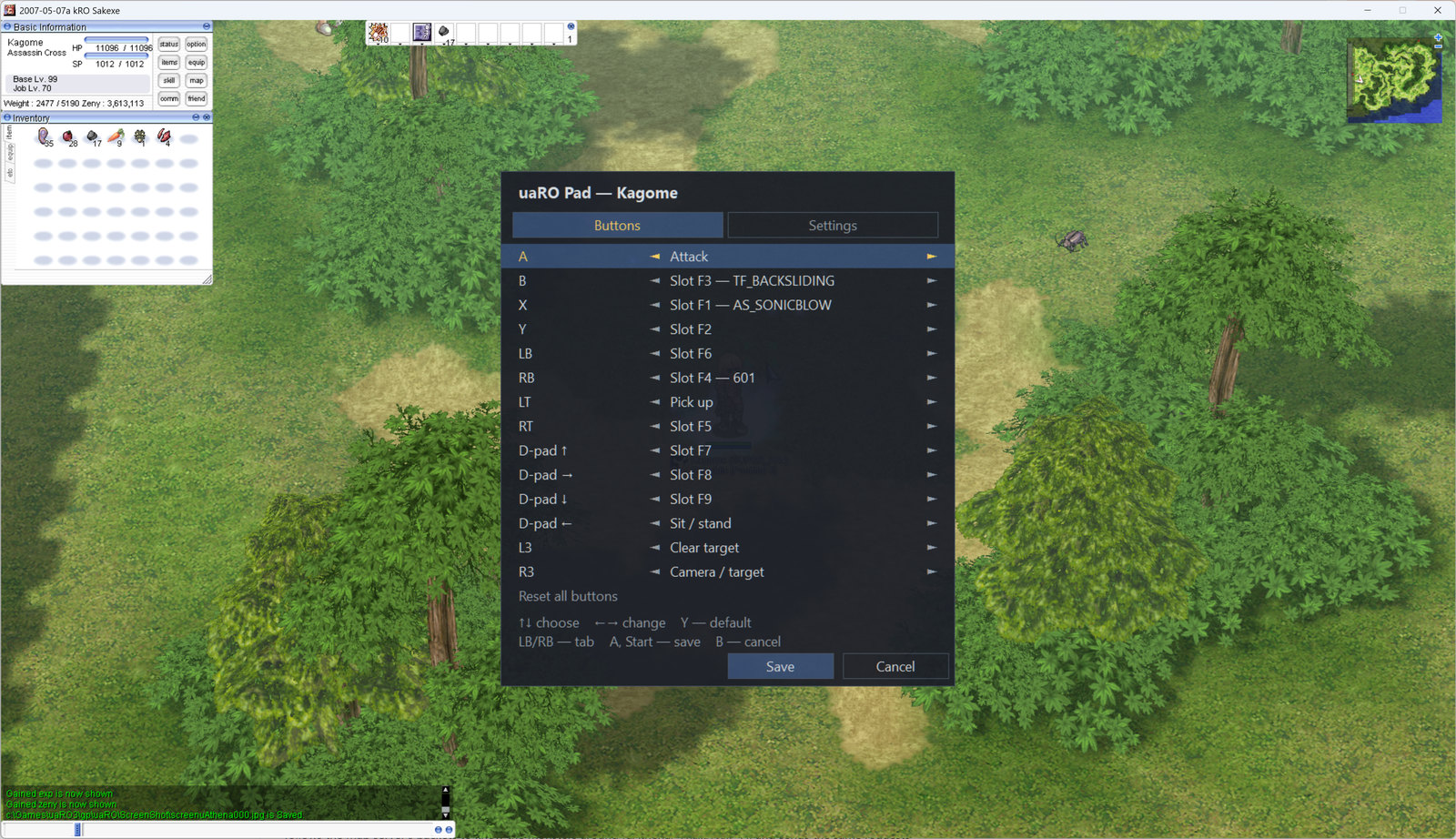
Всё, что делает геймпад
Ходьба
Левый стик ведёт персонажа в любую сторону относительно экрана — с учётом поворота камеры. Отпустили — персонаж останавливается на месте.
Бой
A атакует ближайшего монстра на экране; зажмите A — и стая падает один за другим. Правый стик выбирает монстра в свою сторону. Метку цели видите только вы.
Скиллы с панели
Любая из 14 кнопок запускает любой из 27 слотов (F1–F9, три ряда). Модуль сам целится: в цель, на землю, ловушки на две клетки вперёд, баффы на себя. Зелья тоже.
Камера
R3 переключает правый стик на камеру: поворот, как правой кнопкой мыши, и зум. Ходьба и прицел идут за камерой.
Меню в игре
Start открывает меню поверх игры: своя раскладка кнопок для каждого персонажа, настройки, украинский, русский или английский. Игра при этом идёт.
Мышь получше
Курсор не захватывается и точно идёт за курсором Windows; клики и колесо доходят до игры только над её окном; над заголовком — обычные курсоры.
Окно и кнопки мыши
Окно без рамки, курсор внутри окна по желанию, боковые кнопки мыши как F1–F9, без нагрузки на процессор, пока игра в фоне.
Безопасно
Один файл рядом с клиентом, в игре ничего не меняется. При любой ошибке модуль отходит в сторону; Back выключает его. Понятный лог объясняет каждое решение.
Раскладка по умолчанию
Каждую кнопку можно переназначить в меню Start, отдельно для каждого персонажа.
| Кнопка | Действие |
|---|---|
| Левый стик | ходьба |
| Правый стик | выбрать монстра в ту сторону (в режиме камеры — поворот и зум) |
| A | атаковать ближайшего монстра; зажать — дальше следующего |
| X, Y, B | слоты F1, F2, F3 |
| RB, RT | слоты F4, F5 |
| LB | слот F6 |
| D-pad ↑ → ↓ | слоты F7, F8, F9 |
| LT | подобрать предметы |
| D-pad ← | сесть / встать |
| L3 | сбросить цель |
| R3 | правый стик: цели ↔ камера |
| Start | меню |
| Back | выключить / включить модуль |
Требования
| Что | Нужно |
|---|---|
| Клиент | uaRO (uaRO.exe) со страницы загрузки |
| Система | Windows 7, 10 или 11 |
| Контроллер | Xbox 360 / One / Series или любой XInput |
| Другие контроллеры | PlayStation, Switch — через DS4Windows или похожую программу |
| Размер | ~0.6 МБ |
Пять минут, без установщика
- 1
Скачайте архив
В нём dinput.dll, настройки uaro-pad.ini и руководство на трёх языках.
- 2
Откройте папку клиента
Закройте игру и откройте папку с uaRO.exe (правая кнопка на ярлыке игры → Расположение файла).
- 3
Отложите ROExt
Если в папке уже есть dinput.dll, переименуйте его в dinput.dll.bak: модуль его заменяет.
- 4
Скопируйте два файла
Положите dinput.dll и uaro-pad.ini рядом с uaRO.exe.
- 5
Разблокируйте файл
Только если Windows просит: правая кнопка на dinput.dll → Свойства → флажок «Разблокировать».
- 6
Подключите геймпад
Подключите контроллер и запустите игру как обычно.
- 7
Нажмите Start
Поверх игры откроется меню: выберите язык в «Настройках» и проверьте кнопки.
Обновление
Закройте игру и замените только dinput.dll — ваши настройки и раскладки остаются в uaro-pad.ini и uaro-pad-binds.ini.
Удаление
Удалите из папки клиента dinput.dll и файлы uaro-pad; если был ROExt, верните dinput.dll.bak имя dinput.dll.
Полный архив
Для первой установки: dinput.dll, настройки и руководство
Для обновления: настройки остаются
uaRO Pad 0.5.1 · Бесплатно, открытый код (MIT)
О геймпаде
Это разрешено на uaRO?
Да. uaRO — бот-френдли сервер, а модуль отправляет только те запросы, которые отправляет сам клиент, когда вы играете мышью.
Какие контроллеры подходят?
Xbox 360, Xbox One, Xbox Series и любой контроллер, который Windows видит как XInput — проводом, через адаптер Xbox или Bluetooth. Контроллеры PlayStation и Switch — через DS4Windows или похожую программу.
Клавиатура и мышь ещё понадобятся?
Для меню, диалогов с NPC и чата — да. Ходьба, бой, скиллы, зелья и подбор предметов — на геймпаде.
Модуль меняет клиент игры?
Нет. Это один файл рядом с uaRO.exe; удалите его — и игра такая же, как была.
Антивирус ругается на dinput.dll
Модуль перехватывает ввод игры, и некоторые антивирусы этого не любят. Добавьте папку клиента в исключения; исходный код открыт на GitHub.
Я играю только мышью — мне это что-то даст?
Да: курсор больше не захватывается и точно идёт за Windows, клики и колесо не просачиваются из других окон, окно может быть без рамки, а боковые кнопки мыши могут нажимать F1–F9.
Где хранятся мои настройки?
В uaro-pad.ini и uaro-pad-binds.ini в папке клиента. Меню Start меняет их; комментарии в файле остаются нетронутыми.